


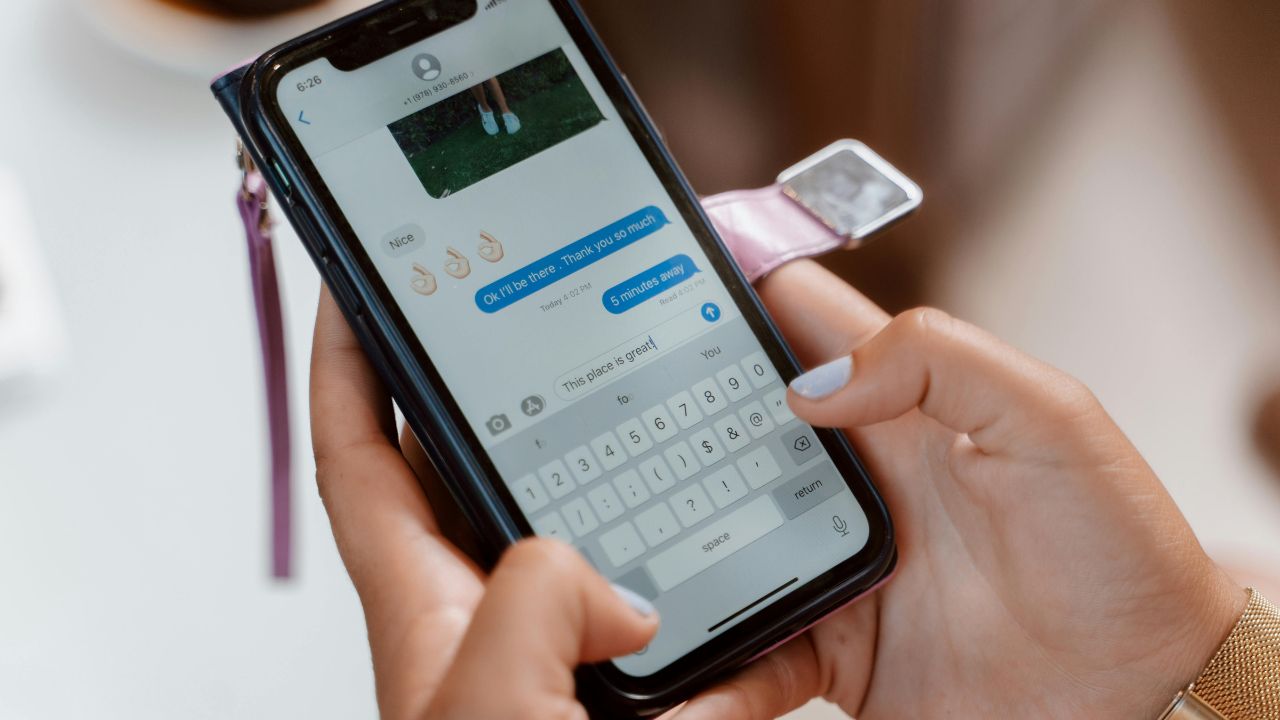
O Facebook Messenger não oferece nativamente um botão ou uma opção direta para exportar uma conversa em formato PDF. Portanto, é necessário seguir um método em várias etapas, combinando a extração de dados via Facebook e a conversão manual para o formato PDF. Esse processo permite obter uma cópia fiel das trocas, incluindo mensagens, fotos, adesivos e metadados como datas e horas.
A exportação passa primeiro pela ferramenta integrada do Facebook que permite baixar um arquivo completo ou parcial de seus dados pessoais, incluindo as conversas do Messenger. Veja como proceder:
A operação pode levar de alguns minutos a várias horas, dependendo do tamanho do seu histórico de conversas. Você receberá uma notificação assim que o arquivo estiver pronto para download.
O arquivo baixado é um arquivo ZIP contendo várias pastas. Abra a pasta « messages » e, em seguida, a pasta chamada « inbox », onde cada conversa aparece como uma subpasta com o nome do contato.
Dentro dessa pasta, você encontrará um arquivo « message_1.html ». Ele contém a totalidade das mensagens trocadas em um layout estruturado, com datas, horas, nomes e conteúdo. Este arquivo pode ser aberto com qualquer navegador web.
Uma vez que a conversa é exibida no navegador, basta transformá-la em PDF. Aqui está o método mais simples:
O arquivo obtido contém toda a conversa com a formatação original, o que o torna facilmente utilizável para necessidades jurídicas, de prova ou de arquivamento pessoal.
É possível baixar todas as suas trocas do Messenger de uma só vez, mas não há opção para gerar automaticamente um PDF por conversa. Cada fio deve ser aberto individualmente e depois convertido. Para usuários avançados, alguns scripts em Python podem automatizar a leitura dos arquivos HTML e a criação de PDFs, mas isso requer habilidades de desenvolvimento.
Não é possível realizar essa operação a partir do aplicativo móvel do Messenger. Mesmo acessando o Facebook via navegador móvel, as opções de download de dados são limitadas. Portanto, é necessário realizar a manipulação em um computador de mesa ou laptop e, em seguida, transferir o PDF para o smartphone, se necessário.