


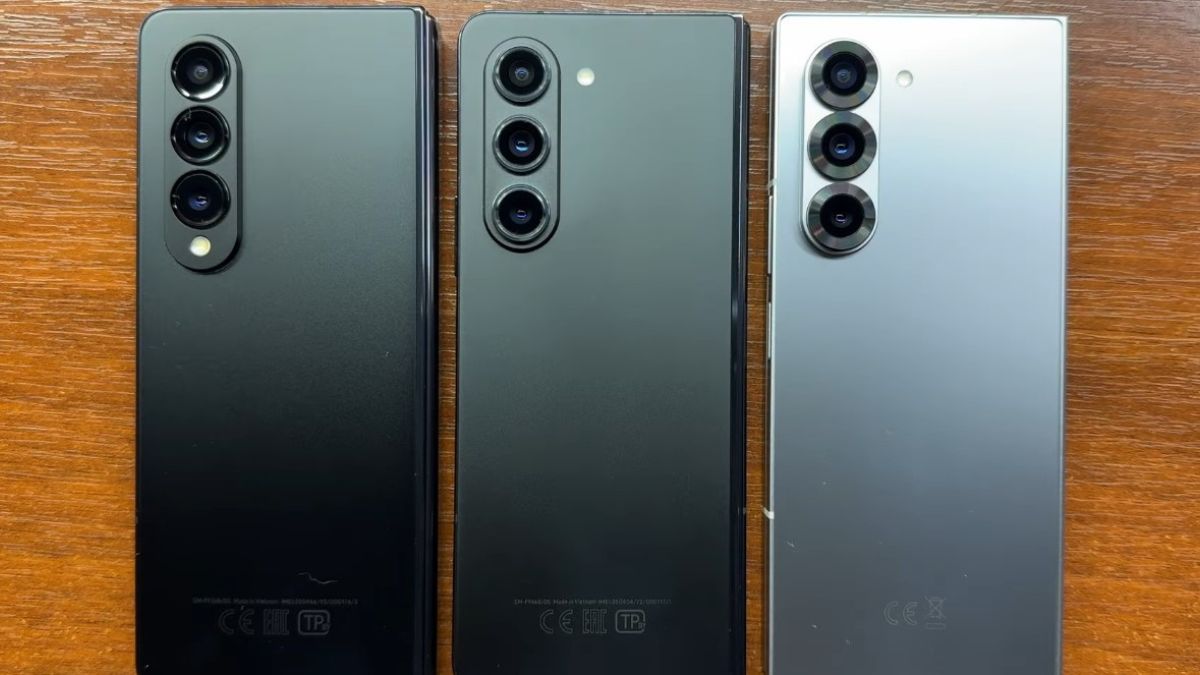
Desde a atualização para One UI 6, muitos usuários do Galaxy Z Fold 4 notam uma mudança na gestão das janelas abertas. A interface introduz um sistema reorganizado, mais focado em atalhos visuais, mas muitos lamentam a apresentação antiga, mais direta e mais simples de usar.
Alguns apreciam a novidade, mas outros prefeririam recuperar a exibição tradicional das janelas, especialmente aqueles que usam seu Fold para substituir um tablet ou trabalhar em modo produtivo.
A Samsung quis harmonizar a apresentação dos aplicativos abertos entre seus diferentes modelos. O Fold 4, que tinha um multitarefa particularmente avançado, acabou alinhado ao comportamento dos modelos clássicos.
O resultado:
Essa nova organização pode parecer menos imediata para os usuários que se apoiavam no sistema anterior.
Boa notícia: a Samsung deixou várias configurações que permitem restaurar uma gestão mais familiar dos aplicativos abertos.
Para conseguir isso, aqui estão as etapas essenciais.
Alguns menus do One UI 6 modificam a lógica do multitarefa sem especificar claramente.
A configuração mais importante está aqui:
Esse trio reativa uma gestão mais flexível das janelas, próxima do que o One UI 5 oferecia.
No One UI 6, algumas dessas configurações podem ser desativadas por padrão após a atualização, o que dá a impressão de que o Fold 4 perdeu suas capacidades.
O gesto que permite passar um aplicativo para o modo reduzido ou abrir uma segunda janela é frequentemente reinicializado durante a atualização.
Para reativá-lo:
Uma vez ativado, esse gesto permite recuperar um funcionamento muito mais próximo do One UI 5.
A Samsung não indica claramente, mas a modificação de algumas animações torna o multitarefa muito diferente visualmente.
Para recuperar a apresentação anterior:
Por que isso funciona:
O One UI 6 aplica novas transições que modificam a maneira como as janelas aparecem na visualização multitarefa. Desativando essa configuração, você recupera uma apresentação mais próxima da anterior.
A barra lateral Samsung (Edge Panel) desempenha um papel importante na organização das janelas em um Fold.
Para que funcione como antes:
Essa configuração permite:
Na prática, os usuários que reativam essa opção recuperam quase o comportamento multitarefa do One UI 5.
Algumas diferenças aparecem porque o One UI 6 unifica as configurações entre a tela interna e externa.
Para voltar a uma gestão coerente com o Fold 4 original:
Isso permite:
Uma vez aplicadas as configurações corretas, aqui está o que você deve notar:
Se você observar essas melhorias, isso significa que seu Galaxy Z Fold 4 voltou a um multitarefa amplamente semelhante ao One UI 5.
Se, apesar de tudo, o comportamento continuar diferente, aqui estão três pontos frequentemente esquecidos.
Alguns aplicativos impõem um modo de tela cheia ou recusam a tela dividida após a atualização.
Para verificar:
Alguns apps como Netflix, alguns bancos ou jogos podem bloquear o multitarefa se essa opção permanecer ativada.
As opções Labs às vezes só entram em vigor após uma reinicialização.
Um simples reboot geralmente é suficiente para restaurar a exibição esperada.
Essa opção não apaga os dados, ela apenas afeta as configurações visuais.
Isso corrige os elementos modificados pelo One UI 6 que perturbam o multitarefa.